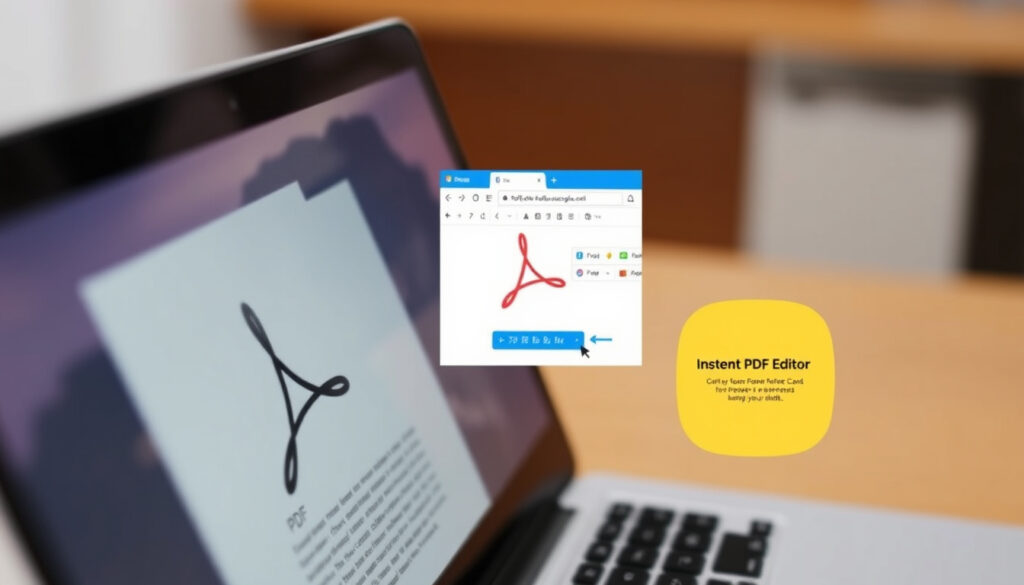
Editor de PDF gratuito: editar en línea sin instalar
Si alguna vez has intentado modificar un PDF sin instalar nada, sabes que la mayoría de herramientas prometen más de lo que cumplen: marcas de agua, límites de páginas o la exigencia de registrarse. Aquí vas a encontrar una comparativa real de los editores de PDF gratuitos más usados, con sus pros y contras, para que elijas según lo que necesites: editar texto, rellenar formularios o convertir el archivo a otro formato, sin sorpresas.
Usuarios que confían en Adobe Acrobat: millones · Archivos eliminados automáticamente en Sejda: tras 2 horas · Canva permite transformar documentos en diseños: sí · Aplicación gratuita de Microsoft: disponible en Microsoft Store
Resumen rápido
- Adobe Acrobat Reader es gratuito para funciones básicas (Adobe, creador del formato PDF)
- Sejda elimina archivos tras 2 horas (Sejda, plataforma especializada en edición PDF)
- Microsoft ofrece una app gratuita para Windows (Microsoft Store, tienda oficial de Microsoft)
- Si algún editor gratuito permite editar sin límite de páginas o funciones (Google Play, tienda de aplicaciones de Android)
- El nivel exacto de seguridad de las herramientas online no está documentado en los resultados proporcionados (Google Play, tienda de aplicaciones de Android)
- La aplicación Desygner para Android se promociona como totalmente gratis y sin conexión, pero su fiabilidad no está confirmada (Google Play, tienda de aplicaciones de Android)
- Las herramientas listadas están disponibles desde ahora, sin fecha de caducidad (Canva, plataforma de diseño gráfico)
- Se espera que más editores online incorporen inteligencia artificial para mejorar la conversión y el reconocimiento de texto (iLovePDF, referencia en edición online de PDF)
A continuación, los datos más relevantes de los editores PDF gratuitos.
| Característica | Valor |
|---|---|
| Editor más popular | Adobe Acrobat Reader (millones de usuarios) |
| Privacidad de archivos | Sejda elimina archivos automáticamente después de 2 horas |
| Plataforma | Online y escritorio (Windows, Mac, móvil) |
| Precio típico | Gratuito con funciones básicas; suscripciones para uso avanzado |
¿Cómo puedo editar un PDF en línea gratis?
La mayoría de herramientas online permiten subir el archivo desde el navegador y empezar a editarlo sin descargar nada. Por ejemplo, Adobe Acrobat (estándar del sector PDF) ofrece añadir texto, comentarios, rellenar y firmar. Sejda no requiere instalación y elimina los archivos automáticamente tras 2 horas, una garantía de privacidad. Canva permite editar texto, añadir anotaciones y transformar documentos en diseños. Incluso Microsoft proporciona una app gratuita para Windows con edición directa, resaltados y dibujos.
Si solo necesitas editar texto o firmar, cualquier herramienta gratuita online te sirve. Pero si buscas funciones avanzadas como eliminar páginas o editar imágenes, las versiones gratuitas suelen tener límites.
¿Se puede editar un PDF sin software?
Sí, completamente. PDFgear (editor 100 % gratuito) afirma que su editor online es 100 % gratuito, sin límites de archivos ni de tiempo, y no requiere registro ni tarjeta de crédito. Smallpdf (plataforma de edición PDF) también funciona en el navegador sin instalación, aunque ofrece una versión PRO gratuita por 7 días. pdfFiller (editor todo en uno) permite abrir el archivo y agregar cuadros de texto, notas, imágenes y campos rellenables adicionales sin instalar nada.
El patrón es claro: las herramientas online han democratizado la edición de PDF, pero cada una impone su propio límite (número de páginas, ediciones por hora, marcas de agua). La elección depende del tipo de tarea y la frecuencia de uso.
¿Cuál es el mejor editor de PDF gratuito?
No hay una respuesta única, porque el “mejor” depende de lo que necesites. Adobe Acrobat Reader es el más conocido, confiado por millones de usuarios, pero su editor online requiere iniciar sesión. Canva destaca por su enfoque en diseño: puedes transformar un PDF en una presentación o un cartel. Microsoft proporciona una app gratuita para Windows con funciones de relleno y firma. pdfFiller es un editor todo en uno que permite modificar texto, imágenes y páginas.
Para un usuario que solo quiere firmar un formulario, Microsoft o Adobe son suficientes. Pero para un diseñador que necesita retocar el diseño de un PDF, Canva es la opción natural.
La implicación: la elección se reduce a la frecuencia y tipo de tarea. Para firmas o rellenos puntuales, basta una herramienta gratuita; para ediciones recurrentes, la inversión en una suscripción acaba siendo más rentable.
¿Cómo editar un archivo PDF existente?
Se puede editar texto directamente con herramientas como Adobe Acrobat online, que permite añadir texto, comentarios, notas, dibujos y resaltado. pdfFiller permite modificar texto, imágenes y páginas sin instalar nada. Microsoft Free PDF Editor incluye rotación, redacción y relleno de formularios.
El patrón: las herramientas online ofrecen edición básica de texto y anotaciones, pero pocas permiten modificar imágenes incrustadas o reorganizar páginas en la versión gratuita. Para ediciones más complejas, la versión de escritorio suele ser necesaria.
¿Cómo convertir un PDF a un formato editable?
Adobe Acrobat online permite exportar a Word, Excel o PowerPoint. Smallpdf y otras herramientas ofrecen conversión a Word manteniendo el formato. Sejda permite descargar el PDF editado como PDF o exportar a otros formatos. Canva puede exportar a JPG, PNG o PDF.
La conversión a Word sigue siendo el punto débil: los formatos complejos (tablas, imágenes flotantes) no siempre se mantienen. Para documentos simples, funciona bien; para maquetas densas, mejor optar por Adobe Acrobat Pro.
¿Existe un editor de PDF 100% gratuito?
Adobe Acrobat Reader es gratuito pero con funciones limitadas para edición avanzada. Sejda ofrece una versión gratuita con límite de páginas y ediciones por hora. Canva tiene un plan gratuito con plantillas y herramientas básicas. PDFgear promete ser 100 % gratuito sin límites, según su propia web.
Ningún editor gratuito ofrece todas las funcionalidades sin restricciones. La mayoría impone límites de páginas, ediciones por hora o requiere registro. Para uso ocasional, cualquiera sirve; para uso profesional, hay que pagar.
PDFgear es la excepción que promete cero límites, pero al ser una herramienta menos conocida, su fiabilidad a largo plazo está por verse.
El patrón: incluso las herramientas que se presentan como 100 % gratuitas esconden limitaciones en la práctica, ya sea en número de páginas, velocidad o funciones avanzadas.
Comparativa de herramientas
Seis editores, un criterio: cuáles dejan editar texto, rellenar formularios y convertir sin coste.
| Herramienta | Editar texto | Rellenar formularios | Convertir a Word | Precio |
|---|---|---|---|---|
| Adobe Acrobat Online | Sí | Sí | Sí | Gratuito con inicio de sesión |
| Sejda | Sí | Sí | Sí | Gratuito (3 ediciones/hora) |
| Canva | Sí | Sí | No nativo | Gratuito con plan premium |
| Microsoft Free PDF | Sí | Sí | No | Gratuito para Windows |
| PDFgear | Sí | Sí | Sí | 100 % gratuito |
| Smallpdf | Sí | Sí | Sí | Gratuito (7 días PRO) |
La tabla deja claro que no hay un ganador absoluto: cada herramienta sacrifica algo (conversión a Word, límite de ediciones, inicio de sesión) para ofrecer un servicio gratuito.
Ventajas y desventajas de los editores PDF gratuitos
Ventajas
- Sin instalación: funcionan en el navegador
- Acceso inmediato desde cualquier dispositivo
- Muchas herramientas eliminan archivos automáticamente (privacidad)
- Versiones gratuitas cubren necesidades básicas
Desventajas
- Límites de páginas o ediciones por hora
- Requieren conexión a internet
- Funciones avanzadas (OCR, imágenes) solo en pago
- Seguridad no siempre garantizada para documentos sensibles
En equilibrio: las ventajas superan a las desventajas para el usuario ocasional, pero el profesional encontrará que las limitaciones pesan más.
Pasos para editar un PDF online sin instalar nada
- Elige una herramienta: Adobe Acrobat Online, Sejda, Canva, Smallpdf, pdfFiller o PDFgear (Adobe, Sejda).
- Sube tu archivo: arrastra el PDF a la ventana del navegador o haz clic en “Seleccionar archivo”.
- Edita: añade texto, comentarios, resaltados o dibujos según las opciones de cada herramienta (Canva permite incluso cambiar el diseño completo).
- Rellena formularios: usa la función “Rellenar y firmar” si está disponible (Microsoft Free PDF lo incluye).
- Convierte si es necesario: exporta a Word, Excel o PowerPoint desde Adobe Acrobat Online (Adobe).
- Descarga o comparte: guarda el PDF editado o comparte un enlace (Canva permite compartir mediante enlace).
El proceso es simple, pero la elección de la herramienta condiciona las opciones disponibles en cada paso.
Hechos confirmados y dudas pendientes
- Hechos confirmados: Adobe Acrobat Reader es gratuito para funciones básicas (Adobe, creador del formato PDF); Sejda elimina archivos tras 2 horas (Sejda, plataforma especializada en edición PDF); Microsoft ofrece una app gratuita para Windows (Microsoft Store, tienda oficial de Microsoft).
- Qué no está claro: si algún editor gratuito permite editar sin límite de páginas o funciones; el nivel exacto de seguridad de las herramientas online no está documentado en los resultados proporcionados.
Lo que dicen las propias herramientas
Edit PDFs for free with Acrobat’s secure editor. Add text, comments, fill & sign and more. Trusted by millions.
Easy to use Online PDF editor: Fill & sign PDF. Upload PDF file or start with a blank document. Files stay private. Automatically deleted after 2 hours.
Edit PDFs with ease using our free online PDF editor and filler. Edit text, add comments, annotate, fill & sign forms, transform docs into designs.
Edit and write directly on PDF files • Add comments, highlights, and drawings • Fill and sign PDF forms • Rotate, redact, and more.
El consenso entre las propias herramientas es claro: todas ofrecen edición básica gratuita, pero cada una pone su propio candado – límites de tiempo, páginas o funcionalidades – para empujar al usuario hacia la versión de pago.
Preguntas frecuentes
¿Se puede editar un PDF sin descargar ningún programa?
Sí, herramientas como Adobe Acrobat Online, Sejda, Canva y Smallpdf funcionan directamente en el navegador sin necesidad de instalar nada (Adobe).
¿Cuánto cuesta un editor de PDF profesional como Adobe Acrobat Pro?
Adobe Acrobat Pro requiere una suscripción mensual o anual. Las versiones gratuitas cubren funciones básicas.
¿Los editores de PDF online son seguros para documentos confidenciales?
Depende de la herramienta. Sejda elimina archivos automáticamente tras 2 horas; otras pueden almacenarlos temporalmente. Para documentos críticos, usa herramientas con políticas de privacidad explícitas (Sejda).
¿Qué formatos de archivo se pueden convertir a PDF?
La mayoría convierte Word, Excel, PowerPoint, imágenes y más. Adobe Acrobat Online permite exportar a esos formatos (Adobe).
¿Puedo editar un PDF escaneado?
Solo si la herramienta incluye reconocimiento óptico de caracteres (OCR). Adobe Acrobat Pro lo tiene; las versiones gratuitas online no suelen ofrecerlo.
¿Existe un editor de PDF gratuito que funcione sin conexión?
Sí, Microsoft Free PDF Editor para Windows es una app de escritorio que no requiere conexión (Microsoft Store). También PDFgear tiene versión de escritorio.
¿Cómo firmar un PDF digitalmente de forma gratuita?
Adobe Acrobat Online, Sejda y Smallpdf incluyen funciones de firma electrónica gratuitas (Adobe).
Para el usuario que solo de vez en cuando necesita editar un PDF, las herramientas gratuitas son más que suficientes. Pero si trabajas con documentos a diario, el límite de ediciones por hora o la falta de OCR pronto se convierten en un obstáculo. La decisión es clara: para tareas esporádicas, cualquier editor online gratuito vale; para uso profesional, la inversión en una suscripción acaba siendo necesaria.
Mas articulos relacionados
 Aulas virtuales: qué son, ejemplos y acceso en Colombia
 Real Oviedo – Real Madrid – 0-3 con doblete de Mbappé
 Poemas para enamorar: 30 versos románticos para conquistar
 Cómo acceder a tu correo Hotmail: pa o a pa o (Outlook 2025)
 Chris Martin: pareja, enfermedad, hijos y datos clave
 222 Significado Espiritual: Amor, Ley de Atracción y Ángeles
 Finn Wolfhard: biografía, edad y carrera
 Orsomarso SC: sede, dueño, historia y resultados 2025
