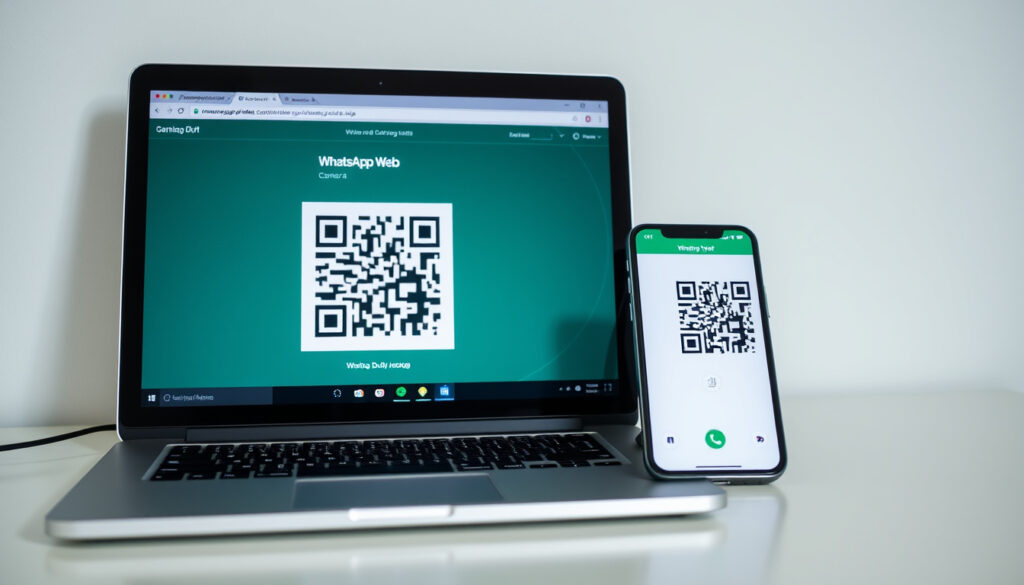
WhatsApp Web: guía de inicio de sesión y escáner QR
Si alguna vez has intentado contestar un mensaje de WhatsApp mientras trabajabas en la computadora, sabes lo incómodo que es tener que agarrar el teléfono a cada rato. WhatsApp Web resolvió ese problema desde 2015, permitiendo enviar y recibir mensajes directamente desde el navegador.
Plataforma: Web ·
Lanzamiento: 2015 ·
Requisito principal: Teléfono con WhatsApp ·
Navegadores compatibles: Chrome, Firefox, Edge, Safari
Resumen rápido
- WhatsApp Web se accede desde web.whatsapp.com y muestra un código QR (WhatsApp Blog)
- La vinculación se realiza escaneando el QR desde la app móvil (WhatsApp Blog)
- WhatsApp Business está diseñado para empresas con herramientas de marketing (WhatsApp Business)
- Si WhatsApp Web dejará de funcionar en navegadores antiguos sin actualización
- Cuándo se añadirá la funcionalidad de videollamadas grupales en la versión web
- WhatsApp Web lanzado el 21 de enero de 2015 (WhatsApp Blog)
- WhatsApp Business Platform con APIs desde 2014 (WhatsApp Business Platform)
- WhatsApp Web sigue activo con actualizaciones en 2025 (WhatsApp Web)
- Crecimiento de WhatsApp Business para pymes en mercados hispanohablantes (WhatsApp Web)
¿Qué es WhatsApp Web?
WhatsApp Web es una extensión de la aplicación móvil de WhatsApp que permite enviar y recibir mensajes desde un navegador web. Su lanzamiento en enero de 2015, documentado por el WhatsApp Blog (blog oficial de la empresa), marcó un cambio importante en la forma en que los usuarios interactúan con la plataforma de mensajería más popular del mundo.
Definición de WhatsApp Web
- No es una aplicación independiente, sino un espejo de tu cuenta móvil.
- Todos los mensajes se sincronizan en tiempo real con el teléfono.
- No requiere instalar software adicional en la computadora.
Según la ayuda oficial de WhatsApp (documentación del producto), “WhatsApp Web es una extensión de tu cuenta de WhatsApp que te permite enviar y recibir mensajes desde tu computadora”.
Historia y lanzamiento
WhatsApp presentó su versión web el 21 de enero de 2015. El WhatsApp Blog (fuente primaria del anuncio) explica que el método de vinculación mediante código QR fue diseñado para garantizar que solo el dueño de la cuenta pudiera acceder a los mensajes desde el escritorio.
Diferencias con la aplicación móvil
- No permite llamadas de voz ni videollamadas grupales.
- Requiere que el teléfono esté conectado a internet.
- La versión web no tiene todas las funciones de privacidad de la app móvil.
WhatsApp Web no usa un inicio de sesión con contraseña tradicional, sino un emparejamiento por QR, como señala iTechGuides (guía técnica especializada). Esto implica que el teléfono debe estar disponible para vincular la sesión, según la documentación oficial de WhatsApp (portal de ayuda).
La implicación: WhatsApp Web no es una app independiente, sino un compañero del teléfono. Si pierdes la conexión móvil, pierdes el acceso web.
¿Cómo iniciar sesión en WhatsApp Web?
Iniciar sesión en WhatsApp Web es un proceso simple que consiste en escanear un código QR desde tu teléfono. Aquí están los pasos exactos, basados en el flujo oficial descrito por WhatsApp (instrucciones oficiales del producto).
Pasos para iniciar sesión
- Abre web.whatsapp.com en tu navegador.
- Verás un código QR en la pantalla de tu computadora.
- Abre WhatsApp en tu teléfono.
- En Android: toca los tres puntos en la esquina superior derecha y selecciona “Dispositivos vinculados”. En iPhone: ve a “Ajustes” > “Dispositivos vinculados”.
- Toca “Vincular un dispositivo”.
- Apunta la cámara al código QR en la pantalla de la computadora.
- Espera a que la sesión se sincronice automáticamente.
Este flujo de acceso en móvil suele pasar por “Linked Devices” y luego “Link a Device”, tanto en Android como en iPhone, según detalla iTechGuides (guía de procedimientos). ImagesPlatform (tutorial de referencia) confirma que en Android el acceso a Linked Devices suele hacerse desde el menú de tres puntos, mientras que en iPhone desde Settings.
El método QR elimina la necesidad de recordar contraseñas, pero también significa que un atacante con acceso físico a tu teléfono podría vincular un navegador sin tu permiso. La seguridad recae en la custodia del móvil.
Cómo escanear el código QR
El escáner QR está integrado en la aplicación móvil, no en la cámara general del teléfono. Al tocar “Vincular un dispositivo”, la app activa automáticamente la cámara para escanear el código.
- Asegúrate de que el código QR esté bien iluminado y centrado en el cuadro.
- El código se actualiza automáticamente si no se escanea a tiempo, según QRStuff (blog sobre tecnología QR).
- No cierres la página web hasta que la sesión se active.
Solución de problemas comunes
- El escáner no abre: reinicia la app de WhatsApp.
- El código QR no se carga en la página: actualiza web.whatsapp.com.
- La sesión no se sincroniza: verifica que el teléfono tenga conexión a internet.
- Navegador no compatible: WhatsApp Web es compatible con Safari 11+, según la página oficial de inicio (requisitos del sistema).
El patrón: Casi todos los problemas de inicio de sesión se reducen a dos causas: un escaneo incorrecto o una pérdida de conexión en el teléfono. La solución rara vez requiere más que un reinicio de la app o del navegador.
¿Cómo usar el escáner de código QR de WhatsApp Web?
El escáner de código QR es la pieza central del acceso a WhatsApp Web. Entender exactamente dónde está y cómo usarlo correctamente evita frustraciones.
¿Dónde encuentro el escáner QR?
El escáner QR no está en una aplicación externa ni en la cámara del teléfono. Está integrado dentro de la propia app de WhatsApp, en la sección de “Dispositivos vinculados”.
- Android: Menú de tres puntos > “Dispositivos vinculados” > “Vincular un dispositivo”.
- iPhone: “Ajustes” > “Dispositivos vinculados” > “Vincular un dispositivo”.
Tanto ImagesPlatform (tutorial visual) como iTechGuides (guía de pasos) confirman estas rutas de acceso.
Cómo escanear correctamente
- Abre web.whatsapp.com en tu computadora.
- Mantén el teléfono a unos 20-30 cm de la pantalla.
- Asegúrate de que todo el código QR esté dentro del marco del escáner.
- Espera a que el teléfono vibre o muestre “Escaneado correctamente”.
- La sesión se abrirá automáticamente en el navegador.
Errores frecuentes y soluciones
Estos problemas comunes tienen soluciones directas que restablecen el acceso rápido.
| Error | Causa probable | Solución |
|---|---|---|
| “El código QR ha expirado” | El QR se actualiza periódicamente | Actualiza la página web para mostrar un nuevo código |
| “No se puede escanear” | Mala iluminación o cámara sucia | Limpia la lente y aumenta el brillo de la pantalla |
| “Sesión no iniciada” | Teléfono sin conexión a internet | Verifica el Wi-Fi o los datos móviles |
La consecuencia: Si el escáner QR no funciona, toda la utilidad de WhatsApp Web desaparece. Por eso conviene saber los pasos de solución antes de que ocurra el problema.
¿Cómo usar WhatsApp Web en el escritorio y en Google Chrome?
WhatsApp Web no se limita al navegador. Meta ofrece también una aplicación de escritorio independiente para los que prefieren no tener una pestaña del navegador siempre abierta.
Instalación de la aplicación de escritorio de WhatsApp
- Descarga la app desde la página oficial de descargas de WhatsApp (centro de descargas).
- Disponible para Windows y Mac.
- El inicio de sesión también se realiza mediante código QR.
- Guías recientes señalan que el acceso puede hacerse también desde la app de escritorio oficial, además del navegador, según Code2Scan (blog de tecnología).
Uso de WhatsApp Web en navegadores como Chrome
WhatsApp Web funciona en cualquier navegador moderno: Chrome, Firefox, Edge y Safari. La página de inicio de WhatsApp Web (requisitos de sistema) especifica compatibilidad con Safari 11+.
- No requiere instalar extensiones.
- Las notificaciones del navegador alertan sobre mensajes nuevos.
- Puedes mantener varias sesiones abiertas en diferentes navegadores.
Funcionalidades exclusivas del escritorio
- Arrastrar y soltar archivos directamente al chat.
- Atajos de teclado para navegar más rápido.
- Desde el escritorio se pueden enviar archivos y realizar videollamadas (solo individuales).
- Posibilidad de silenciar chats desde la versión web.
El intercambio: La versión web gana en comodidad de escritura y gestión de archivos, pero pierde funciones móviles como las videollamadas grupales y la capacidad de funcionar sin conexión a internet.
¿Qué es WhatsApp Business Web?
WhatsApp Business Web es una versión especializada de WhatsApp Web diseñada para pequeñas y medianas empresas que necesitan comunicarse con clientes a escala. WhatsApp Business (sitio oficial del producto) lo presenta como una oferta separada orientada a empresas.
Diferencias entre WhatsApp Web y WhatsApp Business Web
La siguiente tabla resume las diferencias clave entre ambas versiones, destacando a quién sirve cada una y qué herramientas ofrece.
| Característica | WhatsApp Web | WhatsApp Business Web |
|---|---|---|
| Público objetivo | Usuarios individuales | Pequeñas y medianas empresas |
| Herramientas | Mensajería básica | Etiquetas, respuestas rápidas, estadísticas |
| Inicio de sesión | Código QR desde WhatsApp | Código QR desde WhatsApp Business |
| Disponibilidad | web.whatsapp.com | App móvil WhatsApp Business + web |
| APIs empresariales | No | Sí, a través de WhatsApp Business Platform (plataforma de mensajería empresarial) |
WhatsApp Business Platform (portal de APIs empresariales) se presenta como una solución de mensajería empresarial, distinta de la simple lectura de chats en WhatsApp Web, y está orientada a engagement, conversational commerce y lead generation.
Cómo acceder a WhatsApp Business Web
- Descarga WhatsApp Business desde Google Play (tienda oficial de aplicaciones).
- Regístrate con un número de teléfono empresarial.
- Abre web.whatsapp.com en tu navegador.
- Escanea el código QR desde la app WhatsApp Business.
- Accede a todas las herramientas empresariales desde el escritorio.
Google Play (ficha de la aplicación) identifica a WhatsApp Business con sede en Menlo Park, CA 94025-1444, Estados Unidos.
Ventajas para empresas
- Respuestas rápidas: guarda mensajes predefinidos para preguntas frecuentes.
- Etiquetas: organiza conversaciones por estado (nuevo, pendiente, resuelto).
- Estadísticas: mide mensajes enviados, entregados y leídos.
- Perfil empresarial: muestra horario, dirección y descripción del negocio.
El patrón: WhatsApp Business Web no es un producto distinto técnicamente, sino la misma interfaz web alimentada por una cuenta empresarial. La diferencia real está en las herramientas de gestión, no en la tecnología de acceso.
Opiniones y fuentes clave
“WhatsApp Web es una extensión de tu cuenta de WhatsApp que te permite enviar y recibir mensajes desde tu computadora.”
WhatsApp Blog (documentación oficial del producto)
“La plataforma de Business Messaging APIs de WhatsApp está orientada a engagement, conversational commerce y lead generation.”
WhatsApp Business Platform (portal empresarial)
“WhatsApp Web funciona como una extensión del cliente móvil y requiere que el teléfono esté disponible para vincular la sesión.”
WhatsApp Blog (ayuda oficial)
La página de WhatsApp Web sigue activa y fue actualizada en 2025, lo que confirma la vigencia del acceso web en esa fecha, según web.whatsapp.com (interfaz oficial).
Resumen
WhatsApp Web no es una aplicación independiente, sino una extensión que depende completamente del teléfono. Para el usuario en España o Latinoamérica que trabaja desde casa, la decisión es clara: si tu teléfono tiene buena conexión, WhatsApp Web duplica tu productividad al permitirte escribir desde el teclado de la computadora. Pero si tu conexión móvil es inestable, el acceso web se vuelve impredecible y frustrante. La alternativa es mantener la app de escritorio instalada como respaldo, o considerar WhatsApp Business si gestionas conversaciones con clientes a diario.
Preguntas frecuentes
¿Es necesario tener el teléfono encendido para usar WhatsApp Web?
Sí, el teléfono debe estar encendido y con conexión a internet para que la sesión web funcione. Sin el teléfono activo, los mensajes no se sincronizan.
¿Puedo usar WhatsApp Web sin conexión a internet?
No. WhatsApp Web requiere que tanto el teléfono como la computadora tengan conexión a internet. Sin conexión en el teléfono, la versión web se desconecta.
¿Cómo cerrar sesión en WhatsApp Web de forma remota?
En tu teléfono, ve a “Dispositivos vinculados”, selecciona el dispositivo y toca “Cerrar sesión”. También puedes cerrar sesión desde la web en “Menú” > “Cerrar sesión”.
¿WhatsApp Web es seguro para mensajes sensibles?
WhatsApp Web utiliza el mismo cifrado de extremo a extremo que la app móvil. Sin embargo, si usas una computadora compartida, recuerda cerrar sesión al terminar. La ayuda oficial de WhatsApp (documentación de seguridad) recomienda no dejar la sesión abierta en equipos públicos.
¿Cuántos dispositivos puedo vincular a mi cuenta de WhatsApp?
WhatsApp permite vincular hasta 4 dispositivos simultáneamente, incluyendo la app de escritorio y las sesiones web.
¿Qué hago si el código QR no se escanea?
Actualiza la página web, limpia la lente de la cámara, asegúrate de tener buena iluminación y verifica que la app de WhatsApp esté actualizada a la última versión.
¿WhatsApp Business Web es gratis?
Sí, WhatsApp Business es gratuita para descargar y usar. Las APIs empresariales a través de WhatsApp Business Platform pueden tener costos asociados según el volumen de mensajes.
Mas articulos relacionados
 FUCS: Guía de carreras, precios y contacto
 Copa Mundial de Fútbol de 2026: sedes, fechas y países participantes
 Santa Fe Posiciones 2026: Clasificación y próximos partidos
 Benedicto XVI: biografía, renuncia y legado del Papa emérito
 Biofile: software para salud ocupacional en Colombia
 Impuestos Cundinamarca 2026: guía de pago vehicular y predial
 Posiciones de Junior de Barranquilla contra Deportes Tolima
