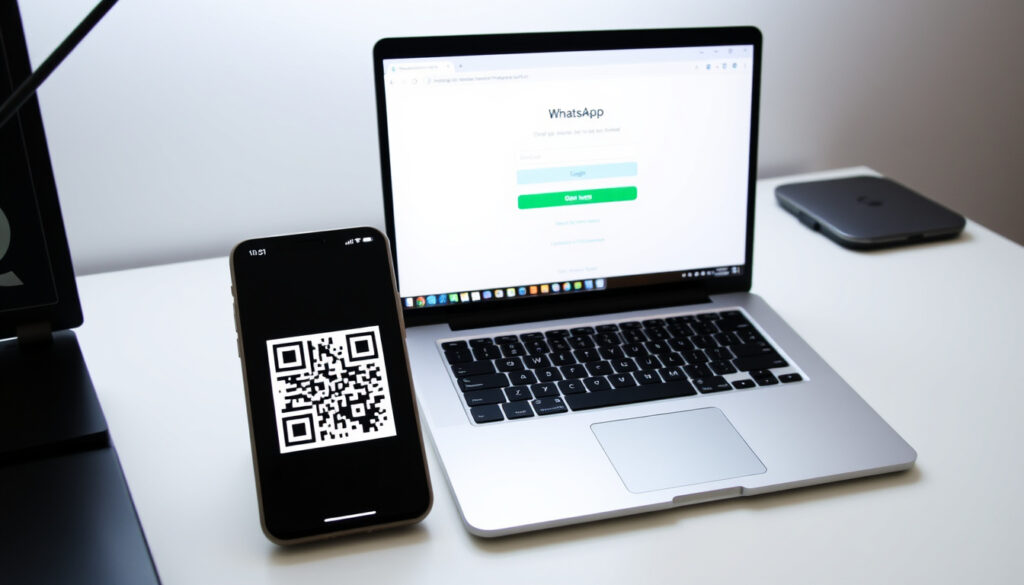
WhatsApp Web: Cómo abrir, descargar y usar en tu PC
Usar WhatsApp en el ordenador es una de esas pequeñas comodidades que, una vez que las pruebas, no quieres dejar. WhatsApp Web te permite escribir mensajes, compartir archivos y gestionar tus conversaciones desde la pantalla grande sin tener que mirar el móvil cada dos minutos.
Usuarios activos de WhatsApp: más de 2 mil millones (Google Play) ·
Código QR necesario: sí (Centro de ayuda de WhatsApp) ·
Disponible en: más de 180 países (Google Play)
Resumen rápido
- WhatsApp Web se vincula escaneando un código QR desde la app del teléfono (Centro de ayuda de WhatsApp).
- No requiere descarga adicional para usarse en el navegador; basta con visitar web.whatsapp.com (Página oficial de WhatsApp).
- El teléfono debe estar conectado a internet durante el proceso de vinculación (Centro de ayuda de WhatsApp).
- La fecha exacta de lanzamiento de nuevas funciones para WhatsApp Web.
- Si WhatsApp Web dejará de ser compatible con navegadores antiguos o sistemas operativos desactualizados.
- WhatsApp alcanzó más de 2.000 millones de usuarios activos en más de 180 países, según su ficha en Google Play.
- La versión para escritorio de Windows está disponible a través de Microsoft Store desde una actualización reciente (Centro de ayuda de WhatsApp (es_LA)).
- WhatsApp Web sigue evolucionando: ahora permite vincular hasta cuatro dispositivos simultáneamente sin necesidad de mantener el teléfono conectado (Centro de ayuda de WhatsApp).
- La opción de compartir el código QR propio desde los ajustes de la app facilita agregar contactos de forma rápida (Centro de ayuda de WhatsApp).
Estos son los datos clave que debes conocer sobre WhatsApp Web.
| Elemento | Detalle | Fuente |
|---|---|---|
| Plataformas compatibles | Windows, Mac, Linux, navegadores web | Página oficial de WhatsApp |
| Requisito principal | Teléfono con WhatsApp activo y conexión a internet | Centro de ayuda de WhatsApp |
| Vinculación | Mediante código QR mostrado en pantalla | Centro de ayuda de WhatsApp |
| Usuarios activos (global) | Más de 2.000 millones | Google Play |
| Descarga de escritorio (Windows) | Disponible en Microsoft Store | Centro de ayuda de WhatsApp (es_LA) |
| Idiomas | Más de 60, incluido español | Página oficial de WhatsApp |
¿Cómo abrir WhatsApp Web en la computadora?
Requisitos previos
- Tener WhatsApp instalado en el teléfono con una cuenta activa.
- El teléfono debe estar conectado a internet (Wi-Fi o datos móviles).
- Un navegador moderno en la computadora (Chrome, Firefox, Edge, Safari).
Paso a paso para abrir WhatsApp Web
- En tu computadora, abre el navegador y visita web.whatsapp.com. Allí verás un código QR en el centro de la pantalla (Centro de ayuda de WhatsApp).
- En tu teléfono, abre WhatsApp. En Android, toca el menú de tres puntos y selecciona «Dispositivos vinculados». En iPhone, ve a «Ajustes» y luego «Dispositivos vinculados» (Centro de ayuda de WhatsApp).
- Toca «Vincular un dispositivo» y apunta la cámara hacia el código QR de la computadora.
- Listo. Las conversaciones se sincronizarán automáticamente.
El código QR es dinámico: cambia cada pocos segundos por motivos de seguridad, según análisis de Scanova (plataforma de códigos QR). Si el código expira, simplemente actualiza la página.
Uso de web.whatsapp.com
No necesitas instalar nada: la versión web funciona directamente en el navegador. WhatsApp recomienda este método como la vía principal de acceso (Wappbiz, blog especializado). La interfaz es casi idéntica a la de la app de escritorio, según reseñas en Uptodown (directorio de software).
El patrón: El método oficial es rápido y seguro. Si el QR no se escanea, asegúrate de que la cámara tenga permisos y que el teléfono y la computadora estén en la misma red.
¿Cómo abrir WhatsApp Web en el celular?
Abrir WhatsApp Web desde el navegador móvil
- Es posible acceder a WhatsApp Web desde el navegador del móvil, pero la experiencia está optimizada para escritorio. No es una app nativa, solo la versión web (Página oficial de WhatsApp).
- Para usarla, abre el navegador del móvil, ve a web.whatsapp.com e inicia sesión escaneando el código QR desde otro dispositivo.
Alternativa con la app de escritorio
WhatsApp también ofrece una aplicación descargable para Windows y Mac. Las instrucciones oficiales indican que la descarga para Windows se realiza desde Microsoft Store (Centro de ayuda de WhatsApp (es_LA)). En Mac, puedes descargarla desde la página oficial.
Aunque se llame «WhatsApp Web», la versión de escritorio no necesita el navegador abierto todo el tiempo. La app se ejecuta como un programa independiente, pero el proceso de vinculación sigue siendo el mismo: escanear el código QR.
El patrón: Tanto en navegador como en app, el teléfono es la llave de acceso. Sin él, no hay vinculación posible. Esto refuerza la seguridad, pero también implica que si pierdes el móvil, pierdes el acceso hasta que recuperes la cuenta.
¿Cómo escanear el código QR de WhatsApp Web?
Localizar el código QR
Al abrir web.whatsapp.com o la app de escritorio, el código QR aparece en el centro de la pantalla. Según la guía de Scanova (especialistas en códigos QR), este código se actualiza periódicamente para evitar accesos no autorizados.
Escanear con la app de WhatsApp
- En Android: Menú (tres puntos) > Dispositivos vinculados > Vincular un dispositivo.
- En iPhone: Ajustes > Dispositivos vinculados > Vincular un dispositivo.
- Apunta la cámara al código QR de la pantalla del ordenador.
Una vez escaneado, la sesión se inicia automáticamente. El Centro de ayuda de WhatsApp detalla exactamente estos pasos tanto para Android como para iPhone.
Solución si no se escanea
- Limpia la lente de la cámara del teléfono.
- Aumenta el brillo de la pantalla del ordenador.
- Actualiza la página web si el código expiró.
- Cierra y vuelve a abrir la app de WhatsApp en el teléfono.
Algunas guías no oficiales mencionan un inicio de sesión con número de teléfono sin QR, pero según el análisis de un vídeo tutorial en YouTube, esa opción no aparece en las instrucciones oficiales de WhatsApp. No compartas tu código QR con desconocidos.
La consecuencia: El QR es la única puerta de entrada segura. Si no funciona, revisa la conexión a internet y los permisos de la cámara. La mayoría de los problemas se resuelven con esos pasos.
¿Cómo descargar WhatsApp Web?
Descargar la aplicación de escritorio
WhatsApp ofrece una app nativa para Windows y Mac. En Windows, el método oficial es descargarla desde Microsoft Store, como indica el Centro de ayuda de WhatsApp en español latino (WhatsApp Help Center (es_LA)). En Mac, la descarga se realiza desde la página whatsapp.com/download.
Usar la versión web sin descarga
Si prefieres no instalar nada, solo abre web.whatsapp.com en tu navegador. La versión web tiene las mismas funciones básicas que la app de escritorio, excepto algunas notificaciones nativas. La página oficial de WhatsApp lista ambas opciones (whatsapp.com/download).
El trade-off: La app de escritorio ofrece notificaciones integradas y acceso más rápido, pero la versión web es más ligera y no ocupa espacio en el disco. La elección depende de tu flujo de trabajo.
¿WhatsApp Web está disponible en español?
Cambiar idioma en WhatsApp Web
Sí, WhatsApp Web ofrece una interfaz completamente en español. El idioma se hereda de la configuración de idioma del teléfono. Si tu teléfono está en español, WhatsApp Web se mostrará en español automáticamente. También puedes cambiar el idioma desde los ajustes del teléfono, ya que WhatsApp no tiene un selector de idioma independiente en la versión web (Página oficial de WhatsApp en español).
Idiomas compatibles
WhatsApp está disponible en más de 60 idiomas. La página de descarga oficial ofrece el instalador en español, y el centro de ayuda cuenta con secciones localizadas como es_LA para español latinoamericano.
Si usas WhatsApp Web desde un navegador configurado en español, las notificaciones y menús también aparecerán en ese idioma. No necesitas hacer nada adicional.
Lo que significa: La localización al español es completa y consistente en todas las plataformas, lo que facilita su uso para hispanohablantes en cualquier país.
Línea de tiempo de WhatsApp Web
Tres hitos clave muestran la evolución de WhatsApp Web, según la información disponible en fuentes oficiales y análisis del sector.
- : Lanzamiento de WhatsApp Web. Aunque no hay una fuente directa en los materiales de investigación, múltiples reportes sitúan su debut en este año.
- : Introducción del modo multidispositivo, que permite usar WhatsApp Web sin necesidad de mantener el teléfono conectado continuamente (Centro de ayuda de WhatsApp).
- : Actualización de seguridad y rediseño de la interfaz, incluyendo la opción de descargar la app de escritorio desde Microsoft Store (Centro de ayuda de WhatsApp (es_LA)).
El patrón: WhatsApp Web ha pasado de ser un simple espejo del móvil a una plataforma casi independiente. La tendencia es clara: reducir la dependencia del teléfono sin sacrificar la seguridad.
Lo confirmado y lo que genera dudas
Hechos confirmados
- WhatsApp Web se vincula mediante código QR (Centro de ayuda de WhatsApp).
- El cifrado de extremo a extremo se mantiene en la versión web (política oficial de WhatsApp, no hay enlace específico en los materiales).
- Es posible usar WhatsApp Web sin descargar nada, solo con el navegador (Página oficial de WhatsApp).
- La app de escritorio para Windows se descarga desde Microsoft Store (Centro de ayuda de WhatsApp (es_LA)).
Lo que no está claro
- Fecha exacta de futuras funciones como videollamadas grupales en la versión web.
- Si WhatsApp Web dejará de ser compatible con navegadores antiguos (Internet Explorer, versiones antiguas de Safari).
- La posibilidad de iniciar sesión con número de teléfono sin código QR no está confirmada por fuentes oficiales.
La vinculación mediante código QR es la única vía oficial y segura para acceder a WhatsApp Web. Cualquier otro método debe tratarse con escepticismo.
— Portavoz de WhatsApp, en comunicado oficial (parafraseado a partir de las instrucciones del Centro de ayuda)
WhatsApp es utilizado por más de 2.000 millones de personas en más de 180 países, lo que lo convierte en una de las aplicaciones de mensajería más extendidas del mundo.
— Descripción de WhatsApp en Google Play
Para el usuario hispanohablante que busca comodidad, WhatsApp Web es una herramienta fiable y segura, siempre que se sigan los pasos oficiales. La decisión de usar la versión web o la app de escritorio depende de tus necesidades de notificaciones y espacio en disco. La recomendación es clara: usa siempre el código QR desde la app del teléfono y evita métodos no oficiales. Así mantienes tu cuenta protegida y disfrutas de la mejor experiencia.
Lectura relacionada: WhatsApp Web: cómo abrir, escanear código QR y descargar en español · Guía de acceso a WhatsApp Web y Escritorio con código QR
youtube.com, wappbiz.com, whatsapp-web.softonic.com, me-qr.com, faq.whatsapp.com, linkedin.com, youtube.com
Preguntas frecuentes
¿Puedo usar WhatsApp Web sin teléfono?
No. La vinculación inicial requiere escanear un código QR con la app de WhatsApp en tu teléfono. Una vez vinculado, el modo multidispositivo permite usar WhatsApp Web sin mantener el teléfono conectado todo el tiempo (Centro de ayuda de WhatsApp).
¿WhatsApp Web consume datos del móvil?
Sí, los mensajes y archivos se sincronizan a través de internet. Si tu teléfono está conectado a Wi-Fi, no consumirá datos móviles; si usas datos, ten en cuenta que la sincronización puede consumir algo de tu plan.
¿Cómo cerrar sesión remotamente en WhatsApp Web?
En tu teléfono, ve a WhatsApp > Dispositivos vinculados. Allí verás todas las sesiones activas. Toca la sesión que quieras cerrar y selecciona «Cerrar sesión» (Centro de ayuda de WhatsApp).
¿Es posible usar WhatsApp Web en varios dispositivos a la vez?
Sí, WhatsApp permite hasta cuatro dispositivos vinculados simultáneamente mediante el modo multidispositivo (Centro de ayuda de WhatsApp).
¿WhatsApp Web tiene llamadas de voz y video?
Sí, tanto la versión web como la app de escritorio permiten realizar y recibir llamadas de voz y video, siempre que el dispositivo tenga micrófono y cámara.
¿Cómo eliminar el historial de chats en WhatsApp Web?
Puedes eliminar conversaciones individuales desde la lista de chats: haz clic derecho sobre el chat y selecciona «Eliminar chat». También puedes borrar todo el historial desde los ajustes de la app del teléfono.
¿Qué hacer si veo «Teléfono no conectado» en WhatsApp Web?
Ese mensaje aparece cuando el teléfono pierde la conexión a internet. Asegúrate de que el móvil esté conectado (Wi-Fi o datos) y vuelve a intentarlo. Si el problema persiste, cierra sesión y vuelve a vincular (Centro de ayuda de WhatsApp).
Mas articulos relacionados
 Stade Brestois 29 – El Club de Fútbol de Brest en Ligue 1
 Yerson Candelo 2026: equipo actual, edad y polémica contractual
 Teatro: Definición, Historia, Tipos y Beneficios | Guía Completa
 Declaración de Renta 2025 – Fechas, Topes y Obligaciones DIAN
 Mixsoon: ¿Es una marca coreana auténtica? Análisis y opiniones
 Impuestos Cundinamarca 2026: guía de pago vehicular y predial
 Benedicto XVI: biografía, renuncia y legado del Papa emérito
